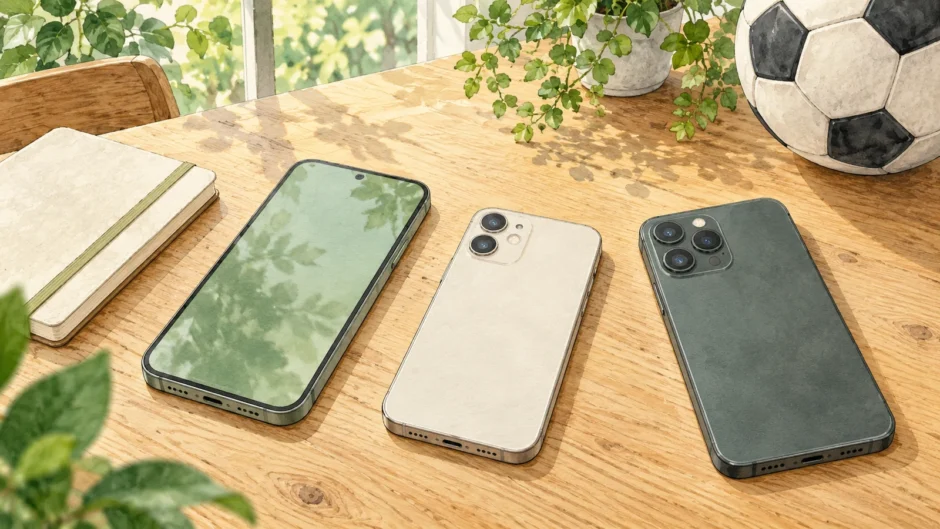
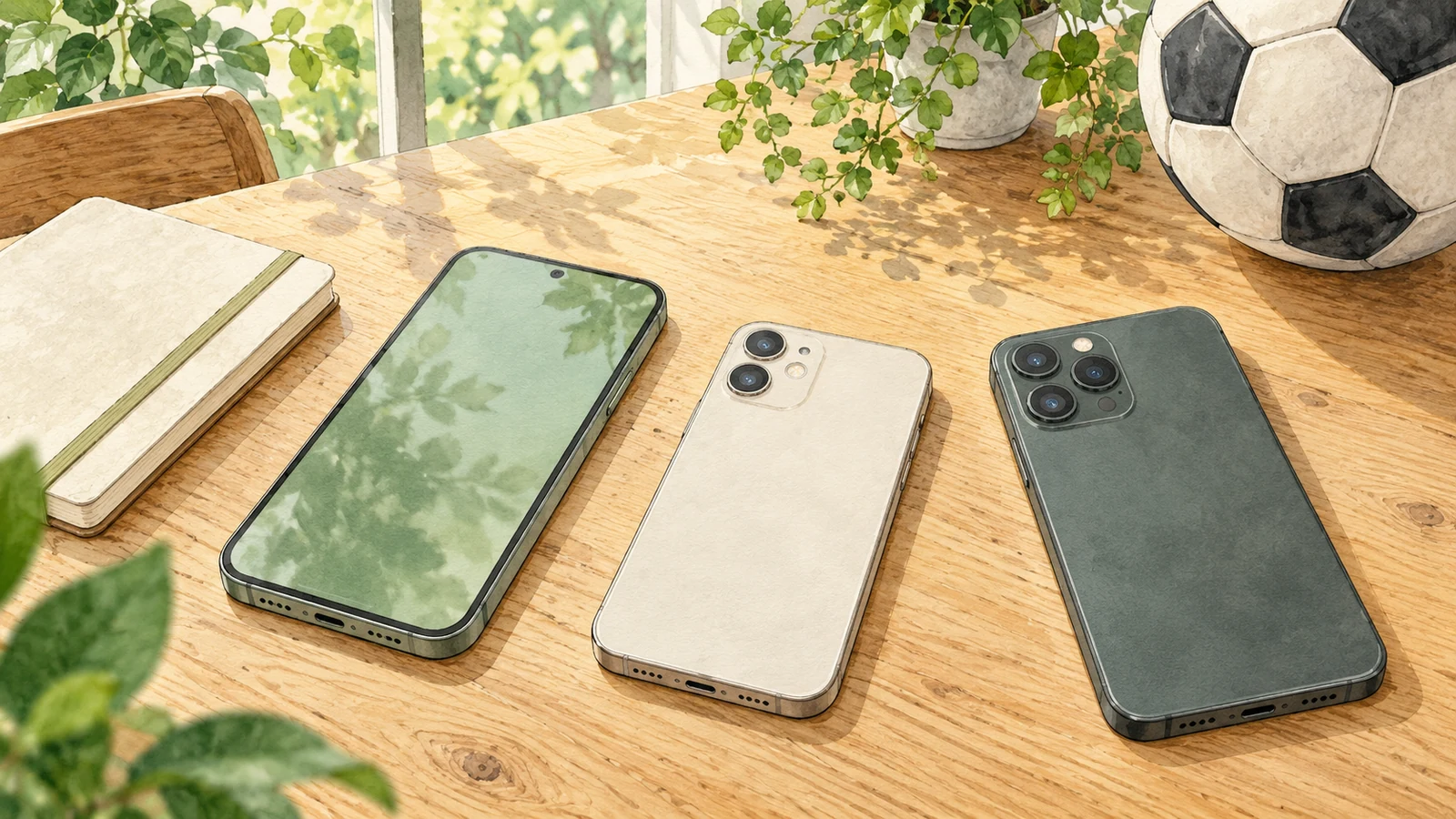
スポカメを使う前に確認したいのは、iPhoneの機種名だけではありません。入っているiOSのバージョンと、その端末で選べる画質・倍率も大切です。同じアプリでも、すべてのiPhoneで同じ撮影設定になるわけではありません。
スポカメはApp Storeで配信中です。公開版1.0.9の最低対応OSはiOS 18。App Storeの互換性表示と、お使いの端末の情報をあわせてご確認ください。
スポカメのApp Store一般公開版1.0.9は、全機能無料・広告ありです。利用期限はありません。広告は保存完了後の「記録を確認」画面の上・下に表示され、撮影・設定画面には表示されません。広告の視聴や読み込みを待たずに次の撮影へ進めます。詳しくは無料利用・広告の案内をご確認ください。操作・画像の対象版は各記事の注記をご確認ください。
最初に、iPhoneの機種とiOSを確認
- iPhoneの「設定」を開きます。
- 「一般」→「情報」へ進みます。
- 機種名とiOSバージョンを確認します。
バージョンの確認方法はApple公式の案内でも説明されています。スポカメ1.0.9のインストール条件は、App Storeの互換性表示でご確認ください。iOS 18以降に対応していますが、機種ごとに使える画質・倍率は異なります。
古いOSをお使いの場合は、「一般」→「ソフトウェアアップデート」で端末に提供されている更新を確認できます。更新前にはバックアップを取り、試合直前ではなく時間に余裕のある日に準備しておくと、その後の試し撮りも行えます。
機種によって変わるのは、倍率と画質
| 確認する項目 | スポカメでの考え方 |
|---|---|
| ズーム倍率 | 搭載カメラと選択中の画質に応じた倍率を表示 |
| 解像度・fps | 端末で利用できる組み合わせを候補として表示 |
| 写真キャプション | iOSのバージョンと写真へのアクセス許可で対応が異なる |
たとえば、望遠カメラの有無が違えば、遠くの選手を撮るときの選択肢も変わります。スポカメの倍率表示には5つの枠があり、対応しない枠は「ー」と表示されます。使える倍率だけを選ぶための表示なので、隣の人のiPhoneと数字が違っても、それだけで不具合とは限りません。
画質も同様です。4Kや120fpsなど、特定の設定を全機種で選べるわけではありません。fpsは1秒間の映像を何コマで記録するかを表す数値です。録画前に「画質」を開き、その端末に表示される候補から選んでください。画質を変えると、使える倍率が変わる場合もあります。
高い数値だけで決めず、実際に撮りたい距離と、動画の見え方を確かめるのがおすすめです。スポカメでは初回の設定を1080p・30fpsとし、変更に成功した画質を次回も使えるように保存します。録画を始める前に、希望する設定になっているか確認しましょう。
iPhone Duoは、内側と外側で画質が異なります
- 内側:画質と安定性を優先し、1080p/30fps・手ブレ補正に対応。
- 動画の向き:縦持ちは縦長、横持ちは横長で保存します。
- 外側:端末で使える画質を選べます。内側と同じ制限ではありません。
内側の4K・60fpsには対応していません。短い試し撮りで、向き・映る範囲・音声・写真への保存を確認してから本番に使いましょう。
iOS 18〜26でも保存できるもの、キャプションの違い
公開版1.0.9では、iOS 18〜26でも元動画、ハイライト集、静止画を写真アプリへ保存できます。ハイライトの個別クリップは、個別保存の設定がオンの場合に保存します。写真への保存と、写真アプリの「キャプション欄」への文字の記入は、別の機能です。
iOS 18〜26では、写真キャプションの自動記入・更新には対応していません。撮影中に残したタイムスタンプはアプリ内で確認・編集でき、保存を終えて次の撮影へ進む際に保管されます。あとからは、設定の「保存待ち・以前の記録」にある「保管したタイムスタンプ」で閲覧・コピーできます。写真のキャプションに入れたい場合は、ご自身で貼り付けてください。
iOS 27以降の対応環境では、キャプションの自動記入・更新の対象になります。すでに写真へ保存した動画のキャプションを更新するには、写真への読み書きアクセスと、その動画へのアクセスが必要です。OSだけを確認して完了と思わず、保存後に写真アプリ側の表示も確かめてください。
動画ファイルと文字の記録を探す手順は、動画の保存先ガイドで整理しています。
試し撮りで確認しておきたい3つのこと
- 撮影する向きでボタンが押しやすく、希望する倍率に切り替えられるか。
- 短い動画を撮り、音声とハイライトが意図した内容になっているか。
- 写真アプリで元動画とハイライト集を再生でき、必要な文字情報も残せるか。
画質・倍率を確かめたら、次は実際の試合に近い条件で試してみましょう。長めの撮影では空き容量や充電も確認します。特定の機種名だけを根拠に、どの画質でも同じ時間撮影できるとは考えず、ご自身の使い方に合う設定を選んでください。
試合当日の容量や充電も、撮影前チェックリストでまとめて確認できます。
よくある質問
AndroidやiPadでも同じように使えますか?
現在のスポカメはiPhone向けです。Android版やiPad専用版の提供はご案内していません。
自分の機種で確認したいことがある場合は?
機種名、iOSバージョン、選んだ画質、画面に出た表示を添えてお問い合わせください。端末の違いを整理すると、状況を確認しやすくなります。
対応環境を確認したら、無料利用・広告をご覧ください。お使いのiPhoneについて迷った場合は、スポカメ サポートへご相談ください。
対応条件が合うことを確認したら、端末に表示される画質を確かめて試し撮りへ進めます。
あわせて読みたい




コメントを送る