
撮った動画は、iPhoneの写真へ
保存先は「写真」アプリです。
1アプリで保存完了を確認
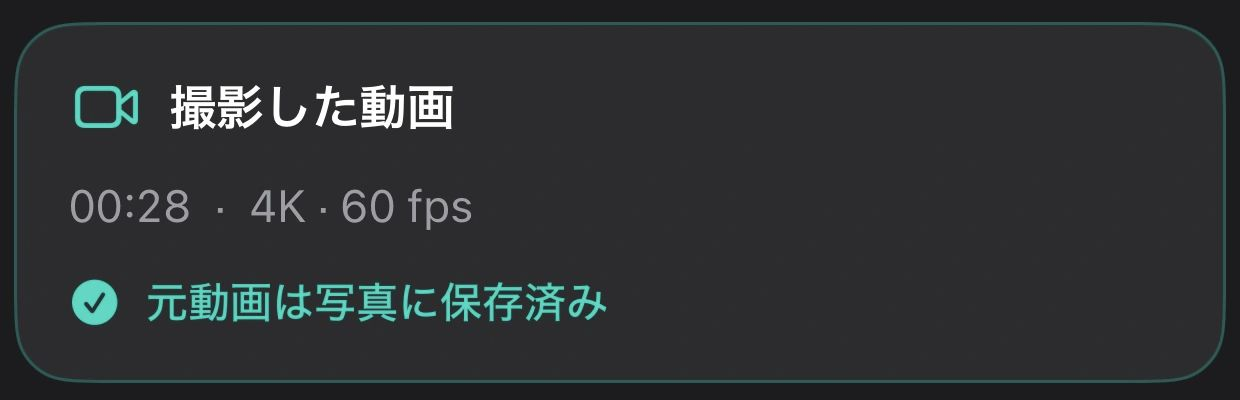
元動画と、マークした場合はハイライト集の完了表示を確認。必要な編集を済ませ、「終了/次の撮影へ」で終えます。
2写真アプリで動画を開く
その撮影の前後に追加された動画を探し、再生します。長い元動画と、見どころをつないだハイライト集が手がかりです。
3長さと内容を見比べる
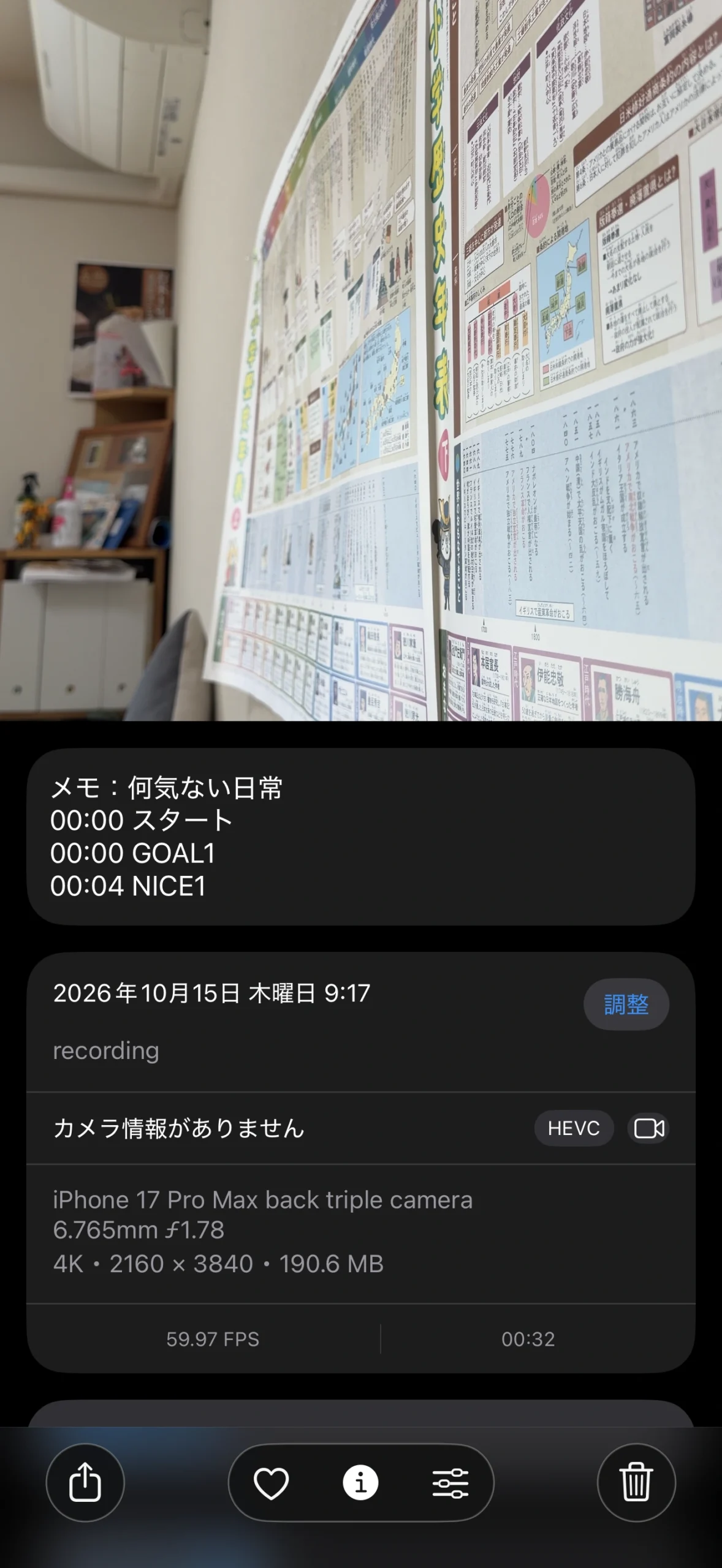
動画の情報表示で長さも確認。個別保存をオンにした撮影では、場面ごとの短い動画も並びます。
従来版の実画面から、説明する部分を拡大しています。完了操作の現在の表示は「終了/次の撮影へ」です。
未保存の動画があるときは、アプリを削除しないでください。
詳しく知りたいときに
どんな動画が何本残る?
正常に保存できた場合、元動画は撮影全体、個別ハイライトは1場面ずつ、ハイライト集は同じ撮影のマークを撮影順につないだ動画です。元動画が短い動画に上書きされるわけではありません。
3場面をマークした例では、個別保存オフなら元動画1本+ハイライト集1本。オンなら、さらに場面ごとの動画3本が加わります。個別保存の初期設定はオフで、撮影前に変更します。
マーク0件ならハイライト集は作りません。100件を超える場合は分割し、手動の追加作成でも本数が増えます。先頭・末尾の個別ハイライトは短くなる場合があります。一時停止中の時間は元動画に含まれません。
「保存待ち・以前の記録」に動画がない
この一覧は、写真アプリの代わりになるアルバムではありません。保存できなかった作業データを確認し、保存を再試行する入口です。
保存を終えて「終了/次の撮影へ」に進むと、アプリ内の動画の作業データは片づけられます。写真に保存した動画は残ります。追加のまとめ動画や編集は、次の撮影へ進む前に済ませましょう。
メモ・タイムスタンプはどこ?
iOS 18〜26では写真のキャプション欄へ自動記入できないため、保存完了後にアプリ内へ保管します。設定の「保存待ち・以前の記録」→「保管したタイムスタンプ」から閲覧・コピーできます。保管後の一覧は閲覧・コピー用です。
iOS 27以降の対応環境は自動記入・更新の対象ですが、写真へのアクセスも関係します。写真アプリで実際の反映を確認してください。キャプションが空であることと、動画の保存失敗は別です。
保存できたか分からない
元動画だけが保存済みで、ハイライトの作成が残っている場合もあります。写真の権限、本体の空き容量、表示された案内を確認し、「写真への保存を再試行」があれば案内に沿って操作します。
「写真には保存されたが保存状態を記録できなかった」という案内なら、再試行の前に写真アプリを確認します。状態が分からない場合は、サポートへご相談ください。
あわせて読みたい
 運営者・アプリ開発者撮るパパ なおき2児のパパ。子どもの動画800本以上。紹介を見る
息子たちの試合を撮り続け、「こんなカメラがあったらいいのに…」という思いからスポカメを作りました。撮影の困りごとや「あったらいいな」も、ぜひ聞かせてください。
操作の案内と確認条件は、この記事の本文をご覧ください。


コメントを送る