
撮影中のハイライト
残したい瞬間に、1回タップ。
1まず録画する
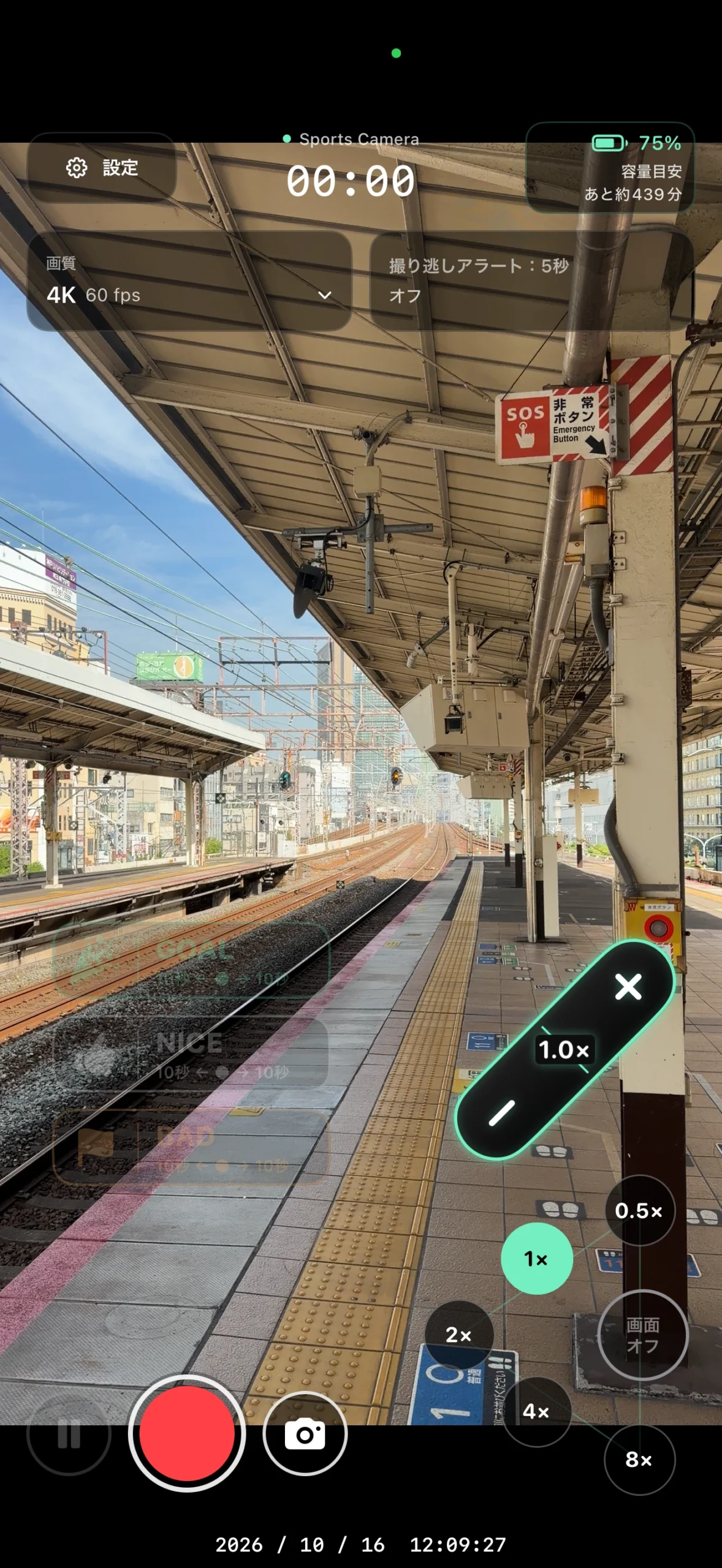
赤いボタンをタップ。経過時間が進んでいることを確認します。
2GOAL・NICEをタップ
残したい場面で、左のハイライトボタンを1回。初期設定では、押した前後各10秒が対象です。
3押した後も撮り続ける
初期設定なら、あと10秒以上撮影。ボタンの待機が終わると、次の場面をマークできます。
4保存した映像を確認
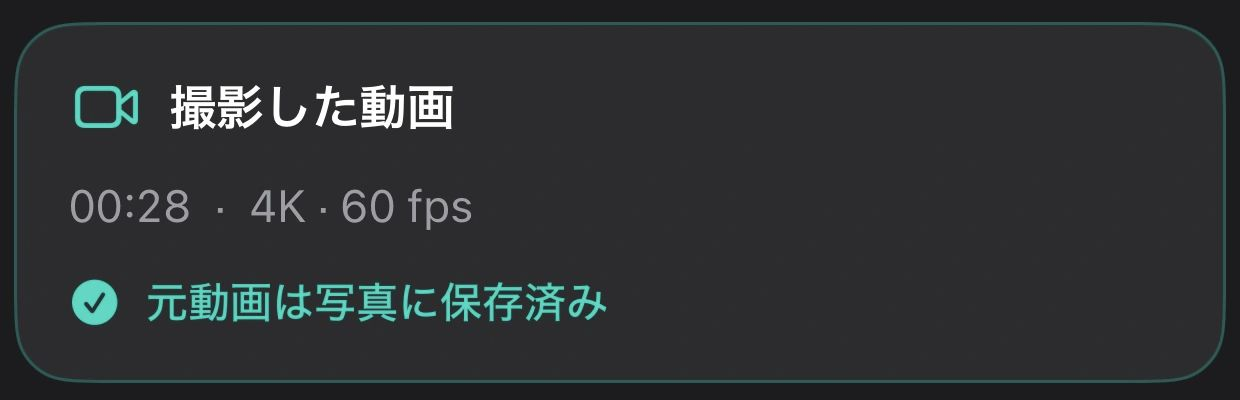
停止後、元動画とハイライト集の保存完了を待ちます。「終了/次の撮影へ」で終え、写真アプリで再生しましょう。
撮影画面は録画前の実画面を拡大した、操作位置の参考例です。表示値は初期設定とは限りません。黄色い目印はこの記事の案内用です。
まだ撮っていなかった映像は残せません。まず録画を続けることを優先してください。
詳しく知りたいときに
前後10秒は変更できる?
撮影前に設定の「ハイライトの切り出し時間」を開き、押す前・押した後をそれぞれ3・5・10・15秒から選びます。初期設定は各10秒で、変更は次の撮影から適用されます。
動画の1分30秒で押した場合、初期設定の範囲は1分20秒〜1分40秒。開始4秒なら0秒〜14秒、30秒で終わる動画の25秒なら15秒〜30秒です。録画の先頭・末尾は、実際に撮れた範囲までとなります。
連打や一時停止中のマークは?
録画前・一時停止中はマークできません。どれか1つを押すと、3つのボタンが共通で「押した後」に設定した秒数だけ待機します(初期10秒)。近い時刻のマークでは、切り出す映像が一部重なる場合もあります。
残す場面は撮影する人が選びます。3つのボタン名は設定で変更できます。落ち着いて早めに押し、撮影を続けて元動画にも残しましょう。
場面ごとの動画や、時刻の編集は?
場面ごとに別の動画も残す場合は、撮影前に「ハイライト動画を個々に保存」をオンにします。初期設定はオフですが、ハイライト集は作られます。
確認画面では時刻・種類・名前を編集できます。最初の時刻は「押す前」の秒数だけさかのぼった表示です。表示用の時刻を直しても、元のマークを基準にした切り出し範囲は変わりません。
あわせて読みたい
 運営者・アプリ開発者撮るパパ なおき2児のパパ。子どもの動画800本以上。紹介を見る
息子たちの試合を撮り続け、「こんなカメラがあったらいいのに…」という思いからスポカメを作りました。撮影の困りごとや「あったらいいな」も、ぜひ聞かせてください。
操作の案内と確認条件は、この記事の本文をご覧ください。


コメントを送る