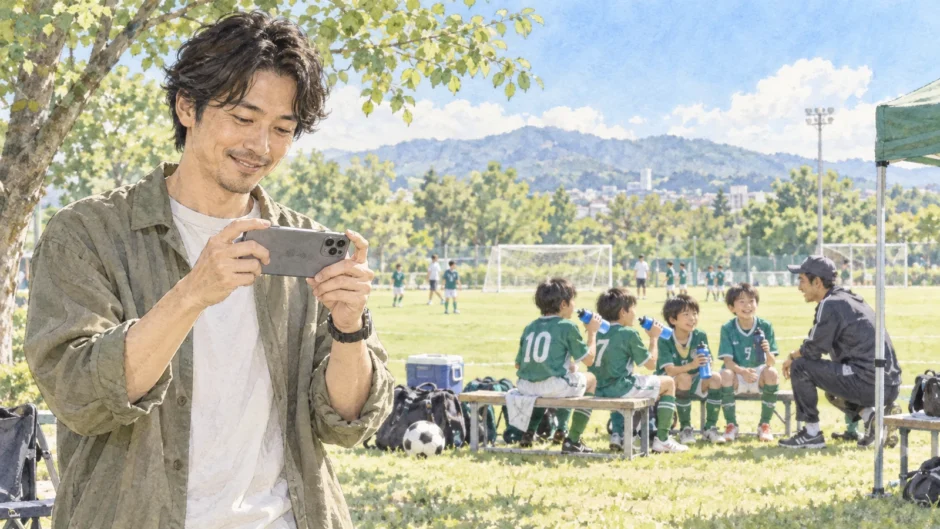
ハーフタイムも、同じ動画のまま。
一時停止と、撮影を終える停止を使い分けます。
1赤いボタンで開始
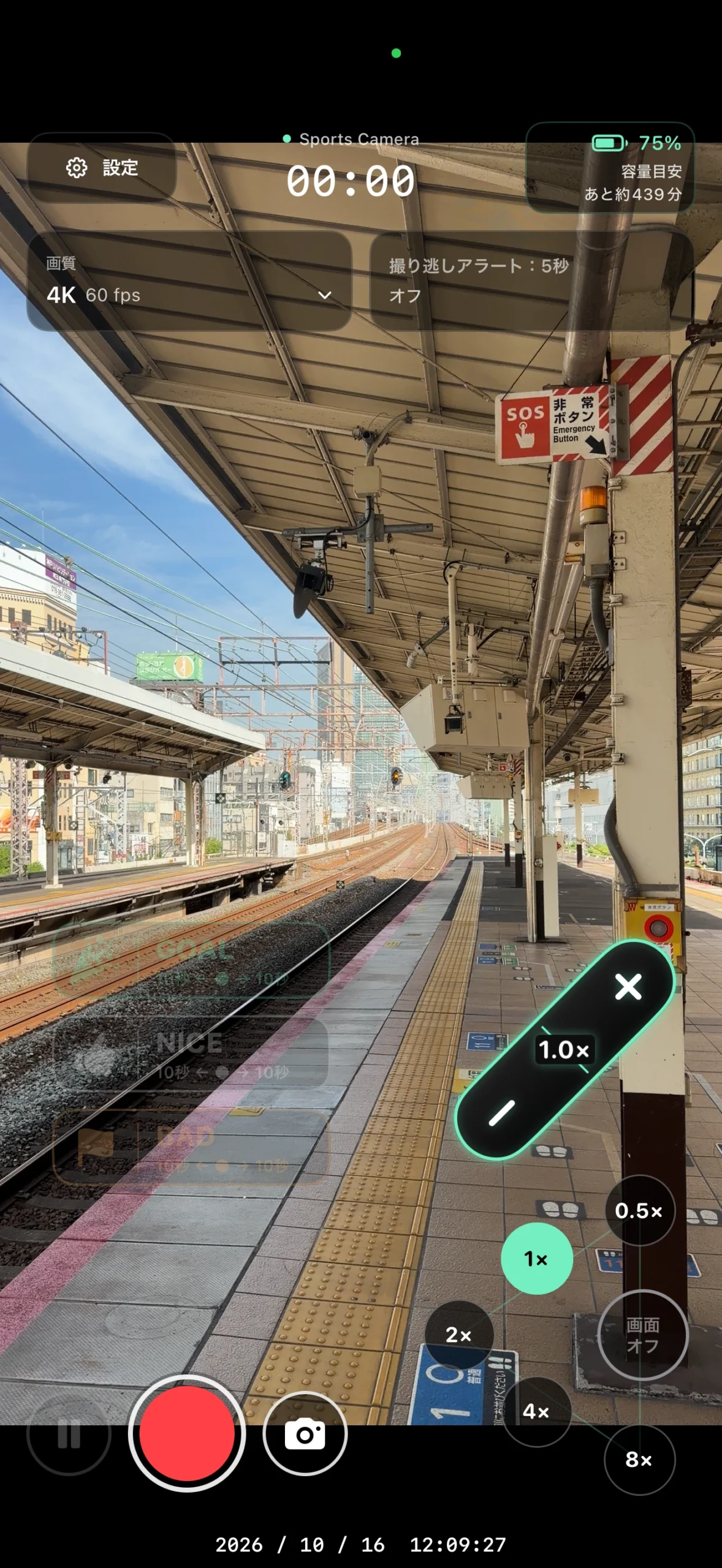
赤い録画ボタンをタップ。録画状態になり、経過時間が進めば撮影中です。
2休憩は、一時停止
録画ボタンの隣の一時停止ボタンをタップ。映像・音声の記録と経過時間が止まります。
3後半の前に、再開
一時停止中の「再開」を押し、経過時間が再び進むことを確認。同じ動画に続けて記録します。
4撮影を終えるなら停止
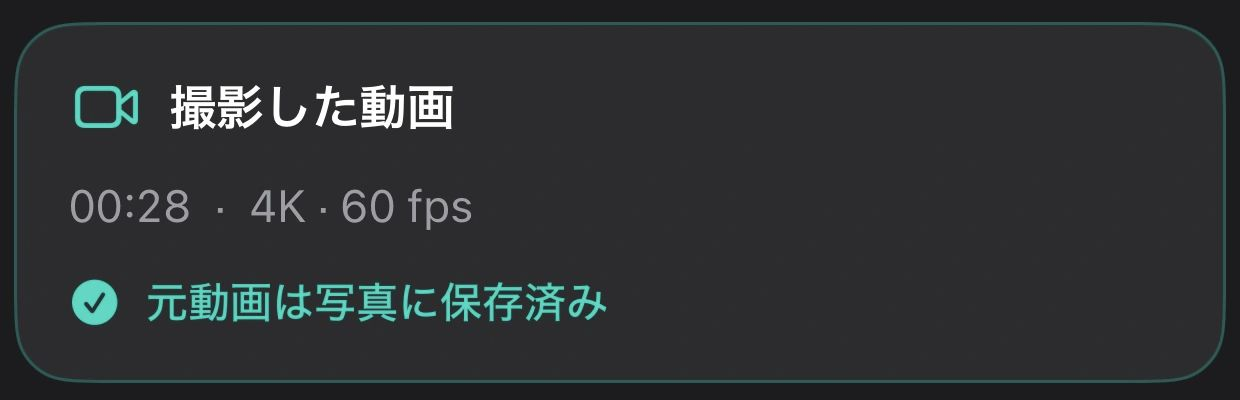
初期設定では録画ボタンを長押し。元動画と、マークした場合はハイライト集の保存を確認してから、次の撮影へ進みます。
撮影画面は録画前の実画面を拡大した、操作位置の参考例です。表示値は初期設定とは限りません。黄色い目印はこの記事の案内用です。
短い動画で、休止→再開→停止→写真で再生まで、本番前に一度試してください。
詳しく知りたいときに
長押し以外の停止方法を選んだ方
撮影前に「設定」→「録画の停止」を確認します。「タップで停止」「長押しで停止」「タップ後に確認」から選べます。変更済みの方は、自分の設定に合わせて操作してください。一時停止中から最終停止することもできます。
一時停止と保存の違い
一時停止しただけでは、写真への保存は始まりません。休憩の待ち時間は、保存動画の時間から除かれます。停止してから始めた撮影は別の動画で、前半・後半のハイライトを自動結合するものではありません。
休憩前のマークと、アプリを離れるとき
マーク直後は、設定した「押した後」の秒数まで撮影してから休止するか判断しましょう。一時停止中はマークできません。休止直前のマークには、再開後の映像が入る場合があります。
別アプリへの切り替えなどで撮影画面が非アクティブになると、撮影を終了する場合があります。同じ撮影を続けるなら撮影画面を開いたまま扱い、状態も確認してください。
あわせて読みたい
 運営者・アプリ開発者撮るパパ なおき2児のパパ。子どもの動画800本以上。紹介を見る
息子たちの試合を撮り続け、「こんなカメラがあったらいいのに…」という思いからスポカメを作りました。撮影の困りごとや「あったらいいな」も、ぜひ聞かせてください。
操作の案内と確認条件は、この記事の本文をご覧ください。


コメントを送る