
撮影後の記録を、見返しやすく。
時刻と名前は、次の撮影へ進む前に。
1タイムスタンプの編集を開く
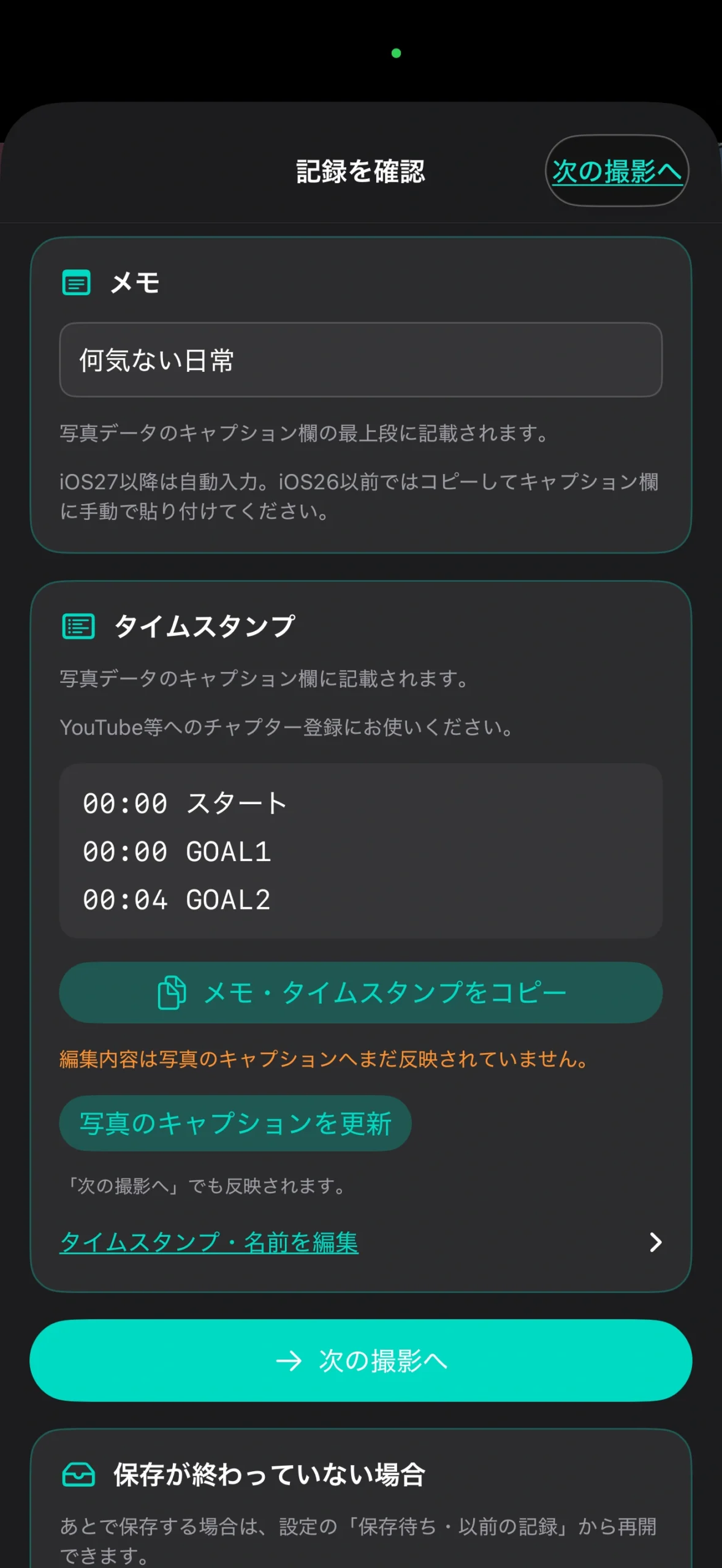
保存処理が終わったら「タイムスタンプ・名前を編集」へ。直したい行の「編集」を開きます。
2時刻・種類・名前を直す
時刻は元動画の位置。プレイの種類を選び、必要なら選手名を入力して保存します。
3一覧と、写真への反映を確認
時刻と名前を一覧で確認。必要な作業を終え、保存状態を確かめて「終了/次の撮影へ」で完了します。
従来版の実画面から、説明する部分を拡大しています。完了操作の現在の表示は「終了/次の撮影へ」です。
表示用の時刻を直しても、ハイライトの映像範囲は変わりません。
詳しく知りたいときに
入力する時刻と、先頭のスタート行
時刻は会場の時計ではなく、元動画の開始からの位置です。1時間未満は「03:15」、1時間以上は「1:03:15」。動画の長さを超える値は入力できません。一時停止中の時間は動画に含まれません。
先頭の「00:00 スタート」は固定の行で、通常のプレイのように編集・削除しません。名前だけなら時刻を変える必要はありません。
編集すると、ハイライトの範囲も変わる?
変わりません。切り出しは撮影中の元の押下時刻と前後秒数を基準にします。表示する時刻・種類・名前の変更は、映像を切り直す操作ではありません。
その行の種類を選ぶ操作と、撮影画面のボタン名を変える設定も別です。以前の独自名称は保持されます。
写真のキャプションへの反映
iOS 18〜26は自動記入・更新に対応していません。メモ・タイムスタンプをコピーし、写真アプリの元動画のキャプションへ手動で貼り付けます。完了後は設定→「保存待ち・以前の記録」→「保管したタイムスタンプ」から閲覧・コピーできますが、この保管済み一覧では再編集できません。
iOS 27以降の対応環境は自動記入・更新の対象です。写真への読み書きと対象動画へのアクセスが必要です。「写真のキャプションを更新」または完了操作の後、写真側の表示も確認します。更新失敗時もアプリ内の編集内容は保持されます。
不要なタイムスタンプを消したい
編集画面の「このタイムスタンプを削除」で確認して消します。対象は選んだ文字情報の行で、元動画と切り出し動画は残ります。編集・削除後は時刻順や種類ごとの番号が変わる場合があるため、一覧を見直してください。
あわせて読みたい
 運営者・アプリ開発者撮るパパ なおき2児のパパ。子どもの動画800本以上。紹介を見る
息子たちの試合を撮り続け、「こんなカメラがあったらいいのに…」という思いからスポカメを作りました。撮影の困りごとや「あったらいいな」も、ぜひ聞かせてください。
操作の案内と確認条件は、この記事の本文をご覧ください。


コメントを送る