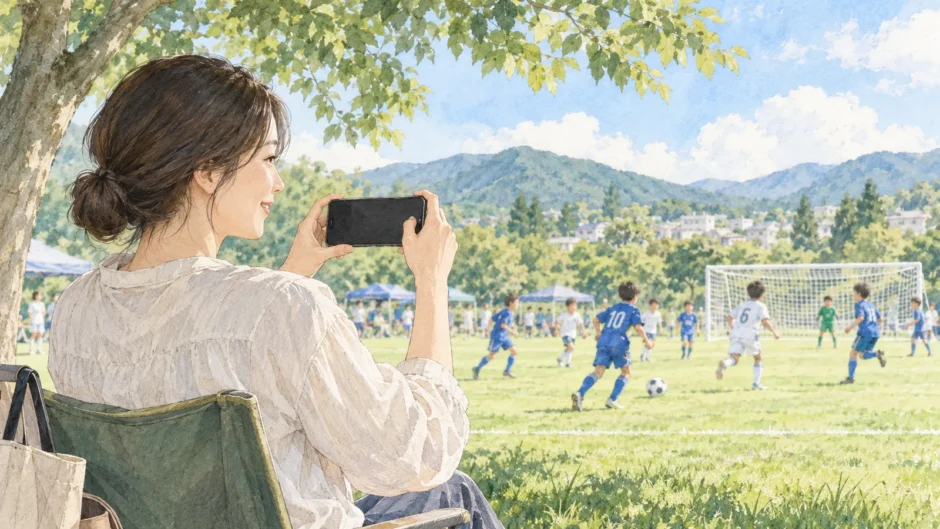
押している間だけ、映像の表示を黒く。
指を離すと、いつもの撮影画面へ戻ります。
1先に録画を始める
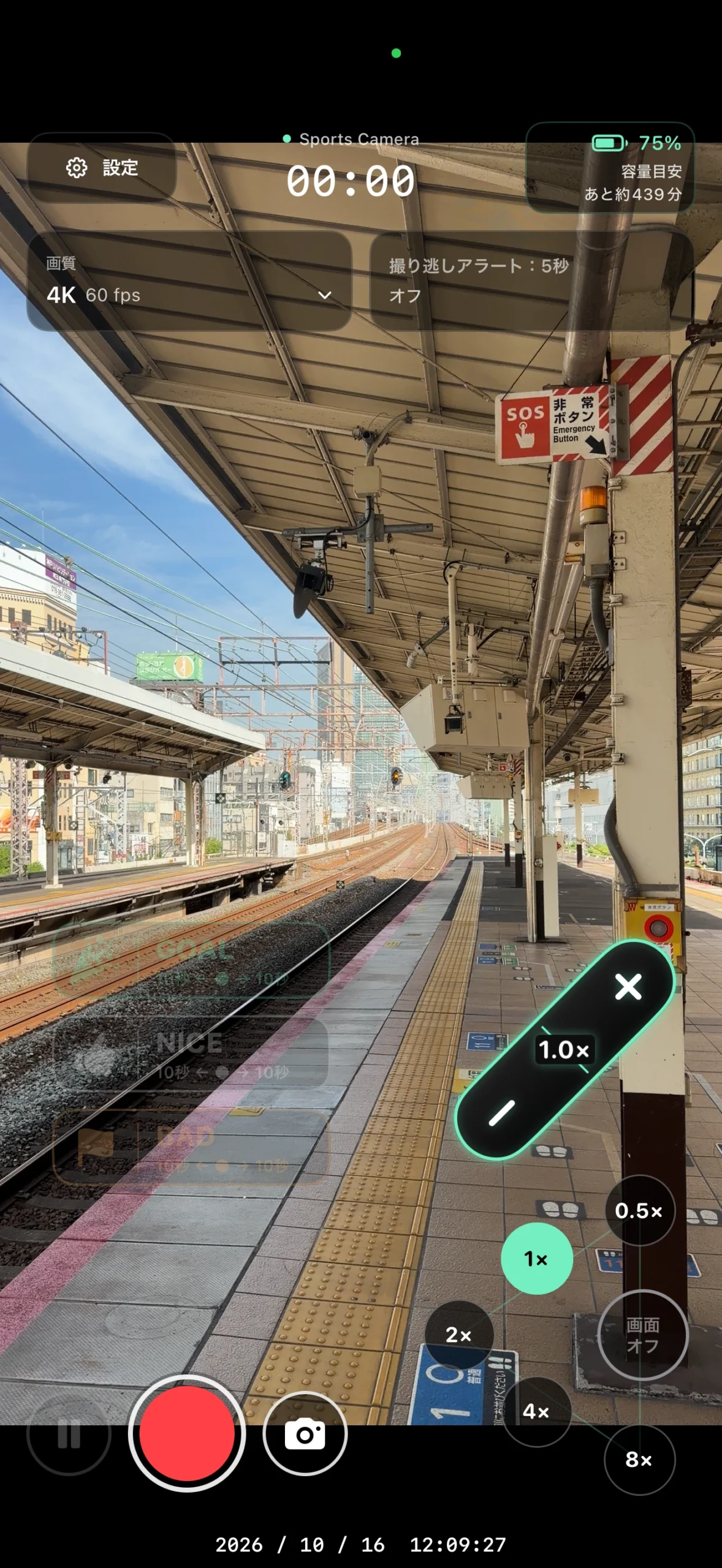
構図を整えて録画を開始。経過時間が進んでいることを確認します。
2「画面オフ」を押し続ける
録画中にボタンを押している間だけ、カメラ映像が黒くなります。録画はそのまま続きます。
3指を離して、構図を確認
指を離すと映像が戻ります。選手やボールの位置を見直し、通常の停止操作で撮影を終えましょう。
撮影画面は録画前の実画面を拡大した、操作位置の参考例です。表示値は初期設定とは限りません。黄色い目印はこの記事の案内用です。
黒い表示中もプレイは動きます。必要なときだけ使い、指を離して撮影範囲を確認してください。
詳しく知りたいときに
押しても黒くならないとき
使えるのは録画中だけです。録画前・一時停止中・開始停止処理中・保存中は使えません。短いタップでは、指を離すと黒い表示もすぐ終わります。もう一度タップして切り替える方式ではありません。
操作領域から指が外れるなど押下がキャンセルされた場合や、録画中以外の状態になった場合も解除されます。
保存した動画も黒くなる?
黒くするのは撮影画面の映像表示です。操作ボタン・文字・有効な水平確認ラインは残り、黒い覆いと録画継続の案内を動画へ焼き込むものではありません。短く試して、保存した動画を写真アプリで再生して確認しましょう。
電池の節約や、画面ロックとの違い
カメラや音声・動画を作る処理は続きます。プレビュー処理の停止や、自動で画質を下げる機能ではありません。電池消費・発熱の削減量は未計測なので、充電と空き容量は通常どおり準備してください。
iPhoneの画面ロックや別アプリへの切り替えは別の操作です。アプリ内の画面オフと同様に録画が続くとは限りません。
あわせて読みたい
 運営者・アプリ開発者撮るパパ なおき2児のパパ。子どもの動画800本以上。紹介を見る
息子たちの試合を撮り続け、「こんなカメラがあったらいいのに…」という思いからスポカメを作りました。撮影の困りごとや「あったらいいな」も、ぜひ聞かせてください。
操作の案内と確認条件は、この記事の本文をご覧ください。


コメントを送る