
撮影・音声・保存で困ったら
何度も押す前に、画面の案内を。
1どこで止まったか確認
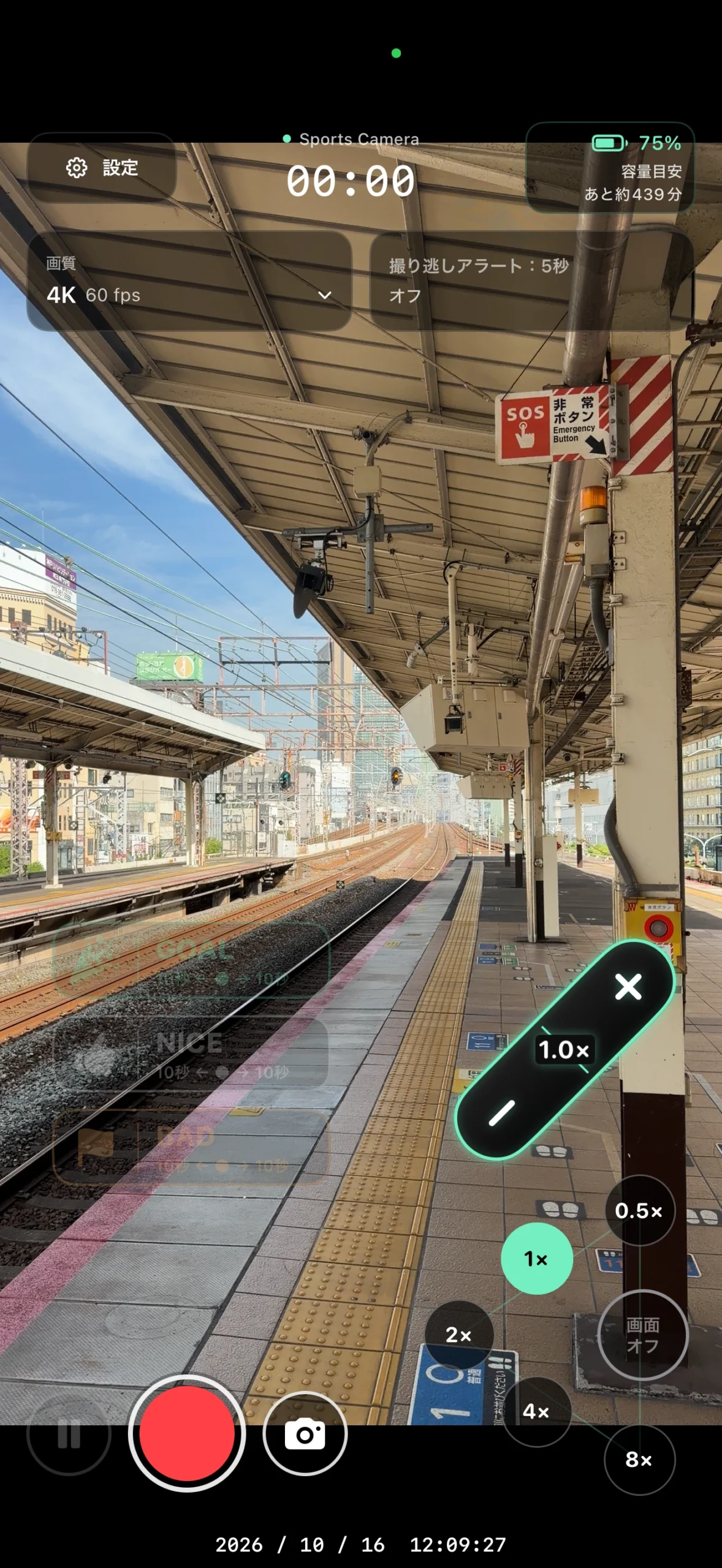
開始前・録画中・停止後のどこで起きたか、メッセージを控えます。音がないときは再生音量も確認。
2権限と本体容量を確認
iPhoneの「設定」で、カメラ・マイク・写真の許可と本体の空き容量を見直します。詳しい場所は下の補足へ。
3撮影後なら保存状態を見る
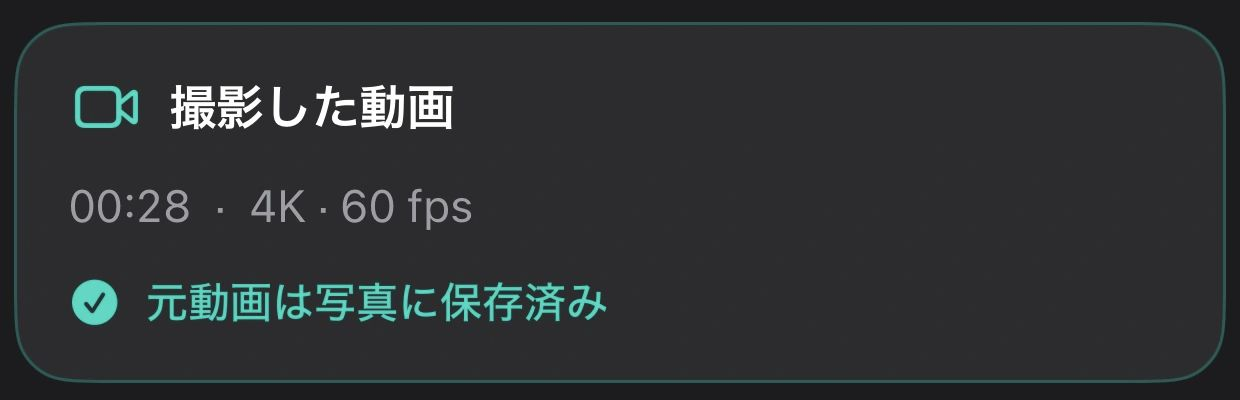
元動画だけでなくハイライト集も確認。保存待ちなら、表示された案内に沿って再試行します。
4短い動画で再生を確認
確認が済んだら短く試し撮り。保存完了後に写真アプリで映像と音を再生し、問題が続けばサポートへ。
撮影画面は録画前の実画面を拡大した、操作位置の参考例です。表示値は初期設定とは限りません。1.0.9の電池残量は「約○%」の目安表示です。
保存できていない動画があるときは、アプリを削除しないでください。
詳しく知りたいときに
カメラ・マイク・写真の許可はどこ?
iPhoneの「設定」→「プライバシーとセキュリティ」で、カメラ・マイク・写真をそれぞれ確認します。各一覧には利用を要求したアプリが表示されます。権限を変更したらスポカメへ戻って試します。
公開版1.0.9はマイク音声も録音します。音がない場合は再生音量とマイクの許可を確認してください。音声が記録されなかった過去の動画へ、その場の音を後から追加することはできません。
必要な設定を変更できない端末では、利用者や端末の管理者へご確認ください。Appleのアクセス管理ガイド
空き容量・温度の案内が出る
「設定」→「一般」→「iPhoneストレージ」で本体の空き容量を確認します。iCloudの容量とは別です。元動画に加え、ハイライトの書き出し用の空き容量も必要です。
温度警告が出ている場合は撮影を中断し、電源を切って直射日光を避けた涼しい場所へ移し、温度が下がるのを待ちます。本体ストレージの確認/温度についてのAppleの案内
録画できたのに、写真に見つからない
停止したことと保存が終わったことは別です。元動画・ハイライト集それぞれの完了またはエラー表示を待ち、写真の許可と本体容量を確認します。
「写真への保存を再試行」があれば案内に従います。確認画面を離れていた場合は、アプリ内の設定→「保存待ち・以前の記録」を確認してください。
iOS 18〜26ではメモ・タイムスタンプをアプリ内に保管します。写真のキャプションが空でも、動画の保存失敗とは限りません。
解決しないときに伝えること
iPhoneの機種名・iOS・スポカメの版、表示されたメッセージ、起きた段階(開始前/録画中/停止後)、写真への保存と保存待ちの記録の有無を控えます。
サポートページへ、この4点を添えてご相談ください。
あわせて読みたい
 運営者・アプリ開発者撮るパパ なおき2児のパパ。子どもの動画800本以上。紹介を見る
息子たちの試合を撮り続け、「こんなカメラがあったらいいのに…」という思いからスポカメを作りました。撮影の困りごとや「あったらいいな」も、ぜひ聞かせてください。
操作の案内と確認条件は、この記事の本文をご覧ください。


コメントを送る