
まずは30〜40秒、試し撮り。
画面を見ながら、この順で。
初回の準備:アプリとアクセス許可
App Storeでスポカメを入手し、初回ガイダンスを読みます。カメラは撮影、マイクは録音、写真は保存に使います。確認画面が出たら目的を読んで許可してください。
撮影前にiPhoneの向き・充電・空き容量を確認。最初は初期設定で試せます。
赤いボタンで録画
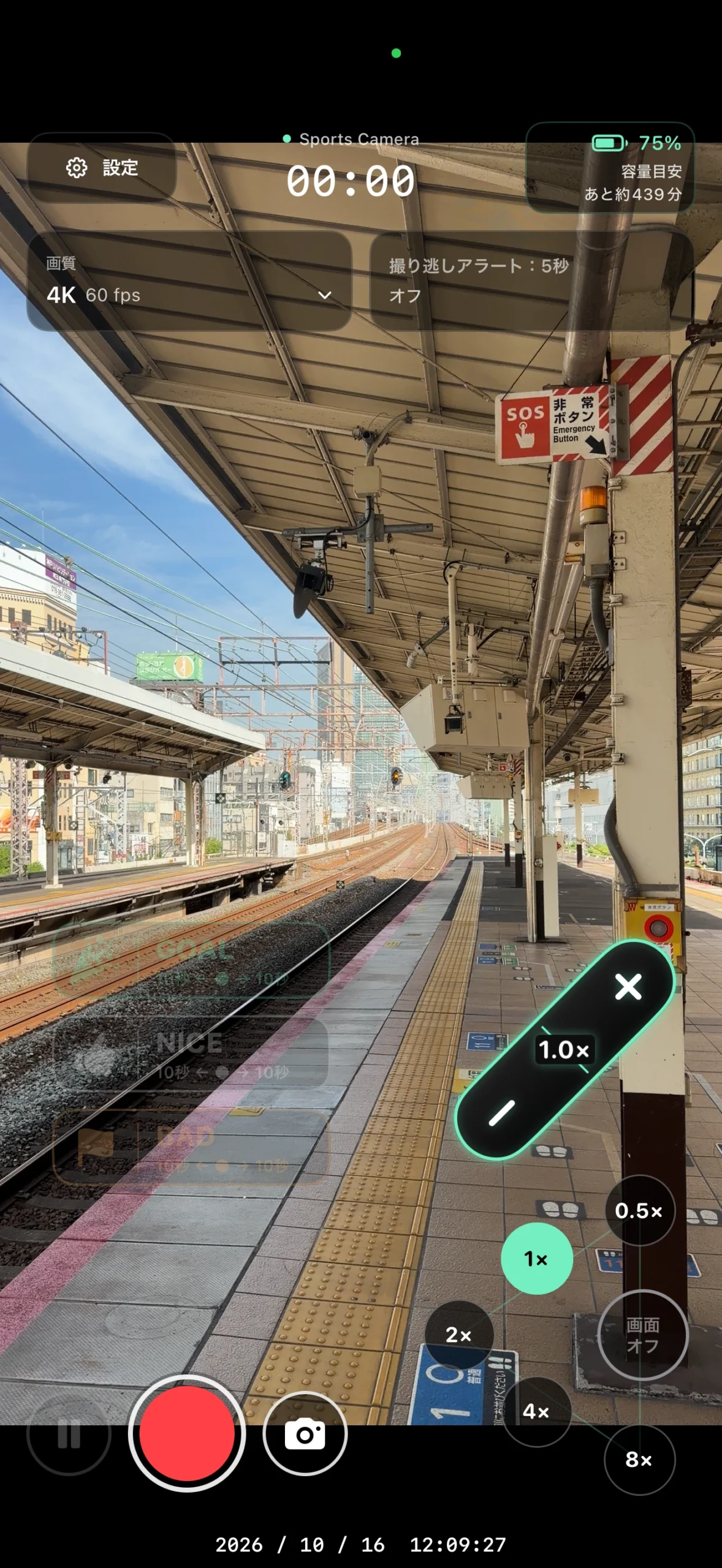
タップして、時間が進めば撮影中。
NICEでマーク
15秒ほど撮ったら、NICEを1回タップ。
長押しで停止
さらに10秒以上撮って、同じ赤いボタンを長押し。
「保存済み」を確認
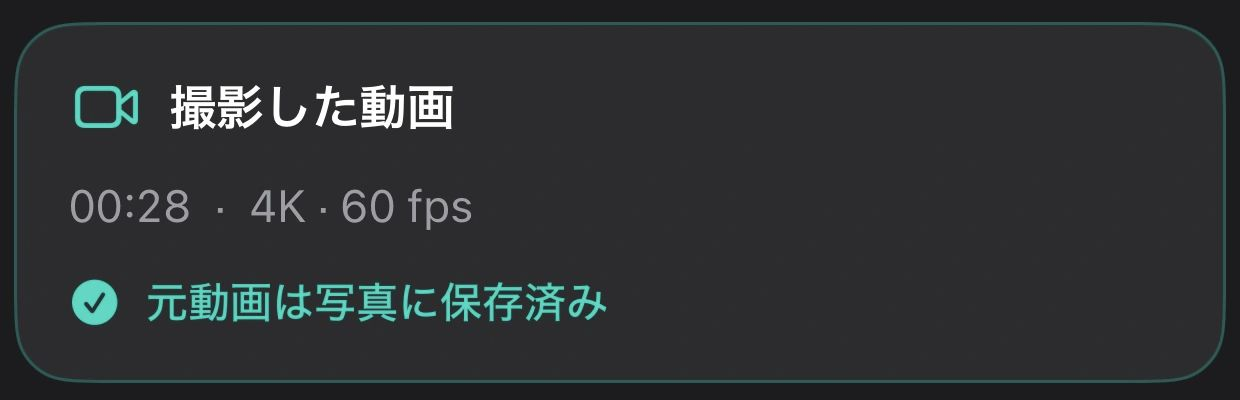
元動画・ハイライト集の保存後、「終了/次の撮影へ」。写真アプリで再生しましょう。
この練習は初期設定(前後各10秒・長押し停止)の例です。設定を変えた方は、その秒数と停止方法に合わせてください。
撮影ボタンの画像は、録画前の実画面を拡大した位置の参考です。黄色い枠は案内用の目印です。
撮影画面全体を見る ↗
困ったときだけ、こちら
録画・保存ができない
カメラ・マイク・写真の許可と空き容量を確認。「写真への保存を再試行」が出ていれば再試行します。保存待ちの記録は「設定」→「保存待ち・以前の記録」へ。
停止方法・ハイライトを設定する
撮影画面の「設定」で変更し、「保存して撮影画面へ」で戻ります。停止はタップ・長押し・タップ後に確認から選択。ハイライトは前・後それぞれ3・5・10・15秒から選べます。次のマークまでの待ち時間は「押した後」の秒数です。
「ハイライトを個別動画として保存」は初期オフ。オフでもまとめハイライトは作れます。新規利用時は音声あり、撮り逃しアラートはオンで5秒です。
メモも残したい
「記録を確認」でメモを入力できます。iOS 18〜26はコピーして写真のキャプションへ手動貼り付け。iOS 27以降の対応環境は自動記入・更新の対象ですが、許可と反映を確認してください。
未保存の動画があるときは、アプリを削除しないでください。
1本撮れたら、次は本番の準備。
もっと知りたいときに
 運営者・アプリ開発者撮るパパ なおき2児のパパ。子どもの動画800本以上。紹介を見る
息子たちの試合を撮り続け、「こんなカメラがあったらいいのに…」という思いからスポカメを作りました。撮影の困りごとや「あったらいいな」も、ぜひ聞かせてください。
操作の案内と確認条件は、この記事の本文をご覧ください。


コメントを送る