
マークした場面を、ひとまとめに
撮影を止めたら、ハイライト集。
1残したい場面をマーク
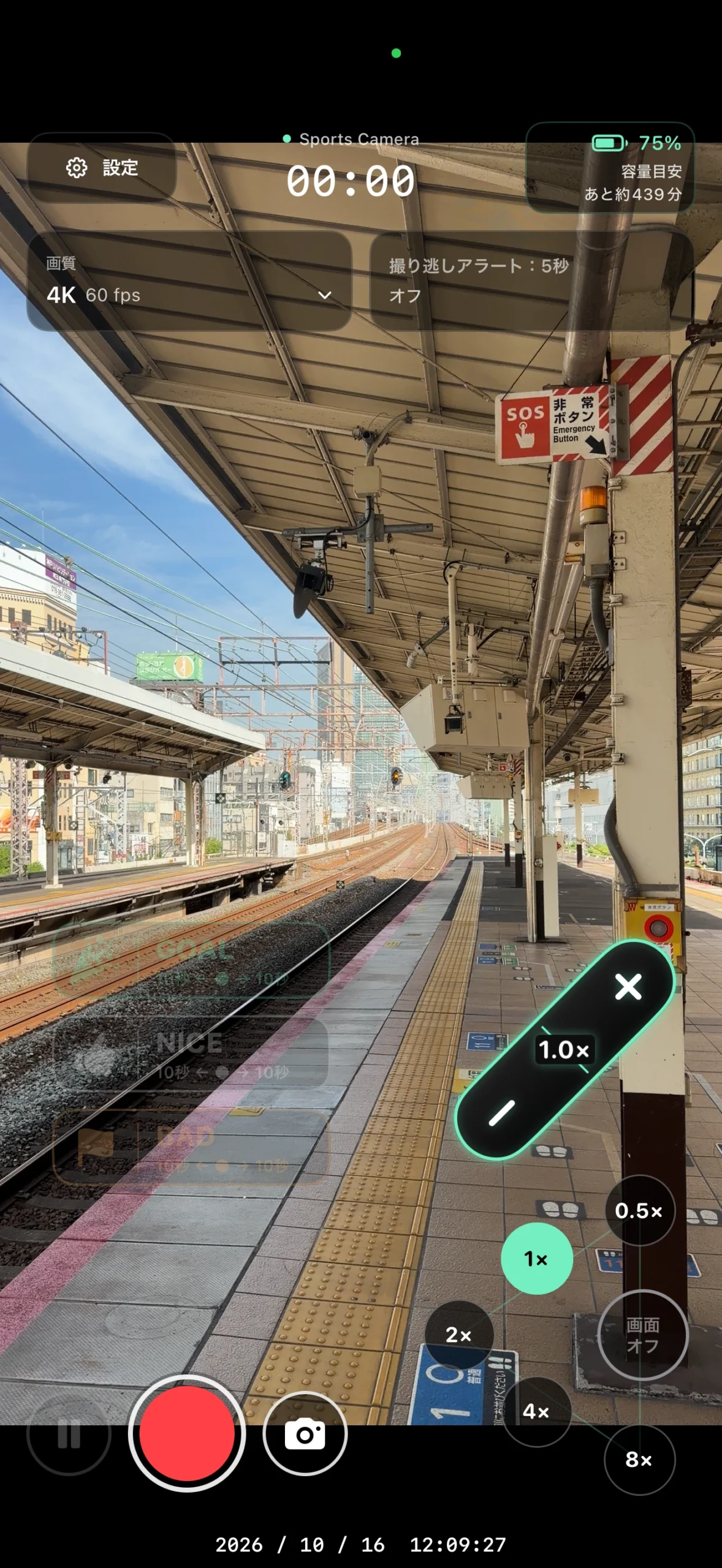
録画中にGOAL・NICEなどをタップ。どの場面を残すかは、撮影する人が選びます。
2停止して、保存を待つ
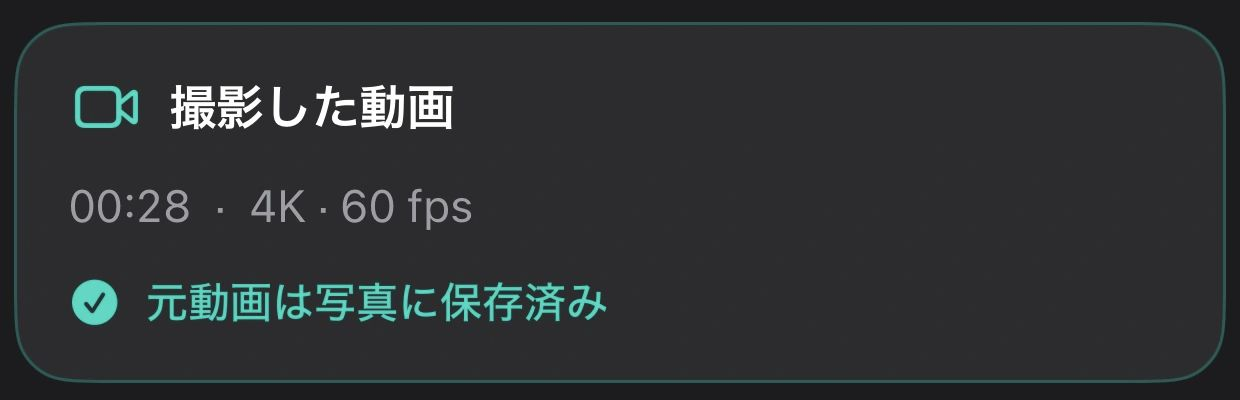
元動画が先に写真へ保存され、同じ撮影でマークした場面が撮影順につながります。元動画も残ります。
3ハイライト集も保存確認
まとめハイライトの保存完了を確認。「終了/次の撮影へ」で終え、写真アプリで見返しましょう。
撮影画面は録画前の実画面を拡大した、操作位置の参考例です。表示値は初期設定とは限りません。黄色い目印はこの記事の案内用です。
未保存の動画があるときは、アプリを削除しないでください。
詳しく知りたいときに
どの範囲がまとまる?
初期設定では、押した10秒前から10秒後までを使います。前後はそれぞれ3・5・10・15秒から選べ、変更は次の撮影から適用されます。録画の先頭・末尾では短くなります。
マーク後は、3つのボタンが共通で「押した後」の秒数だけ待機します。近い時刻のマークでは、映像の一部が重なる場合もあります。
個別動画も保存したい
撮影前に「ハイライト動画を個々に保存」をオンにします。初期設定はオフです。オフでも、マークがあればハイライト集は自動保存されます。
元動画は撮影全体、個別ハイライトは1場面ずつ、ハイライト集は同じ撮影の見どころをつないだ動画です。
マークが0件・100件超なら?
0件なら空のハイライト集は作らず、元動画が残ります。1〜100件は1本にまとめ、100件を超える場合は分割して保存します。
対象は録画開始から最終停止までの同じ撮影です。一時停止・再開は同じ撮影に含まれますが、停止して始め直した別撮影とは自動で結合しません。
好きな場面だけ、もう1本作る
確認画面のハイライト選択から、同じ撮影の最大100件を選び、追加のまとめ動画を保存できます。自動保存が終わっていれば、全件をもう一度保存する必要はありません。
追加作成や編集は「終了/次の撮影へ」に進む前に済ませます。完了後はアプリ内の作業データが片づけられ、写真に保存した動画は残ります。
保存が終わらないとき
処理時間は端末・画質・長さ・件数によって変わります。完了またはエラーの表示を待ち、写真の権限と本体の空き容量を確認します。
「写真への保存を再試行」があれば案内に沿って操作します。保存待ちの記録は設定から確認できます。状態が分からないときは、サポートへご相談ください。
あわせて読みたい
 運営者・アプリ開発者撮るパパ なおき2児のパパ。子どもの動画800本以上。紹介を見る
息子たちの試合を撮り続け、「こんなカメラがあったらいいのに…」という思いからスポカメを作りました。撮影の困りごとや「あったらいいな」も、ぜひ聞かせてください。
操作の案内と確認条件は、この記事の本文をご覧ください。


コメントを送る