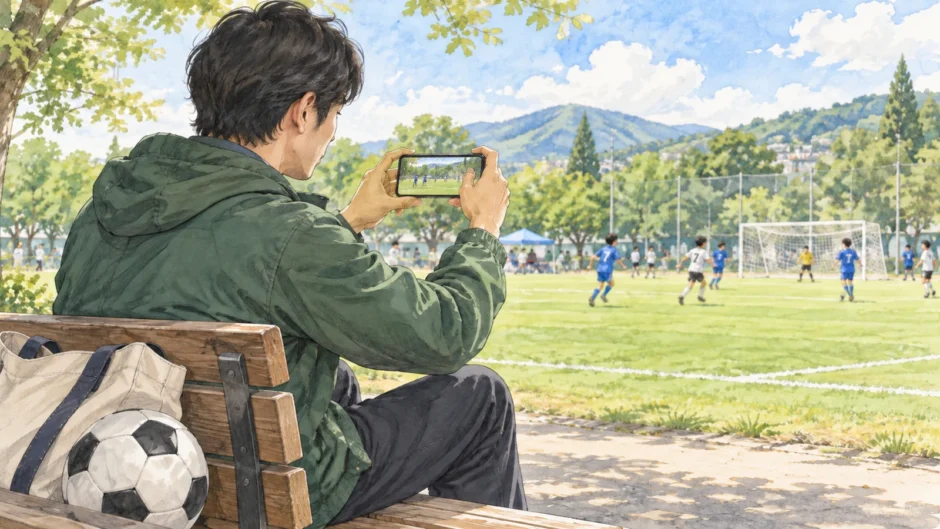
画質は、録画を始める前に。
迷ったら、まず1080p・30fpsで短く試しましょう。
1撮影画面の「画質」を開く
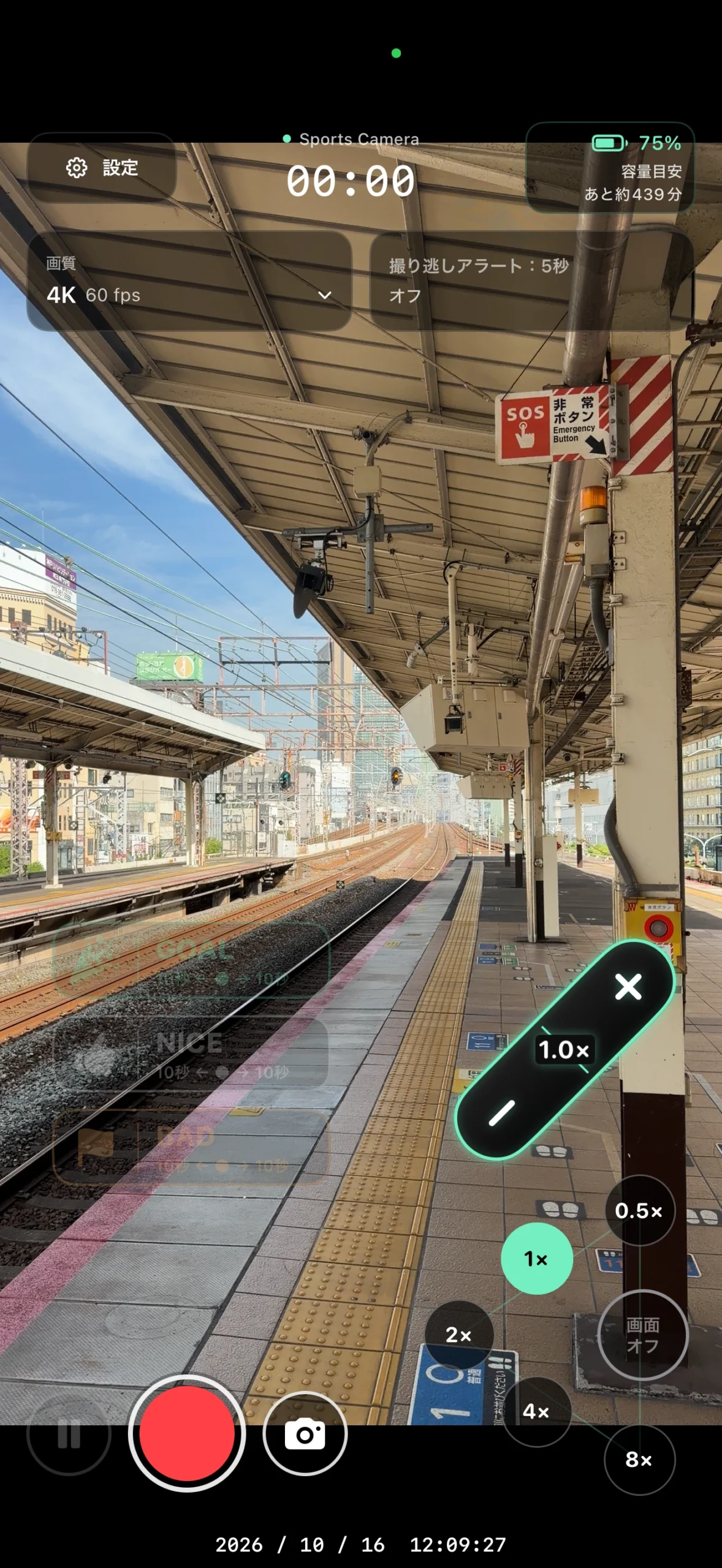
録画していない状態で「画質」をタップ。スポカメの画質は、標準カメラの設定とは別に選びます。
2使いたい組み合わせを選ぶ
一覧に出ている解像度とfpsから選び、変更が終わるのを待ちます。使える候補はiPhoneによって異なります。
3画質表示と、保存動画を確認
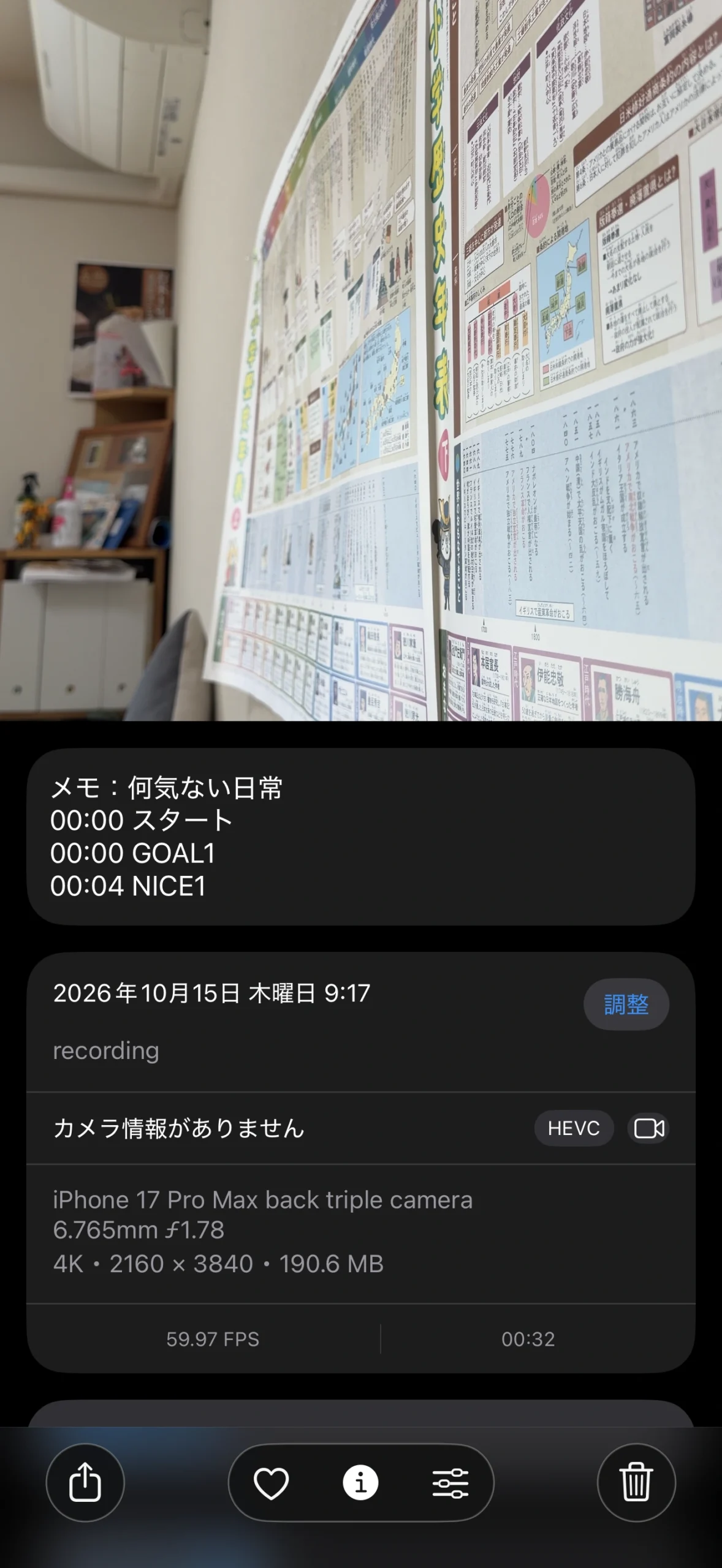
希望の表示になったら短く撮影。写真アプリで再生し、動き・見え方・動画の容量を確認しましょう。
撮影画面は録画前の実画面を拡大した、操作位置の参考例です。表示値は初期設定とは限りません。
画像の4K・60fpsは設定例です。Duo内側は1080p/30fpsです。
詳しく知りたいときに
iPhone Duoの内側で使う場合
公開1.0.9のDuo内側は、画質と安定性を優先して1080p/30fpsで撮影します。内側の4K・60fpsには対応していません。手ブレ補正に対応し、縦持ちは縦長、横持ちは横長で保存します。
外側では端末に対応する画質を選べます。内側・外側を切り替えたら画質表示を確認し、短く撮って写真アプリで見返しましょう。
解像度とfpsは、何が違う?
解像度は映像の画素数、fpsは1秒間のコマ数です。初回は1080p・30fps。いつも見返すiPhoneやテレビで、選手やボールを追いやすいかを確かめて選びましょう。距離・明るさ・ピント・手ぶれでも見え方は変わります。
候補が違う・前回と表示が違うとき
すべての機種で4Kや120fpsを選べるわけではありません。画質によって使える倍率が変わる場合もあります。変更後は倍率も確認してください。
変更に成功した設定は次回へ保存されます。保存済みの組み合わせが利用できないときは、対応する候補へ切り替わるため、毎回録画前に表示を確認します。
容量・充電も一緒に確認する
画質の変更は、録画中・一時停止中には行いません。「容量目安」は撮影可能時間の目安で、表示時間まで録画できる保証ではありません。元動画だけでなく、ハイライト作成と保存に使う余裕も用意してください。
同じ場所と倍率で短い動画を撮り比べると、違いを確かめやすくなります。長時間撮影前は充電も確認しましょう。
あわせて読みたい
 運営者・アプリ開発者撮るパパ なおき2児のパパ。子どもの動画800本以上。紹介を見る
息子たちの試合を撮り続け、「こんなカメラがあったらいいのに…」という思いからスポカメを作りました。撮影の困りごとや「あったらいいな」も、ぜひ聞かせてください。
操作の案内と確認条件は、この記事の本文をご覧ください。


コメントを送る