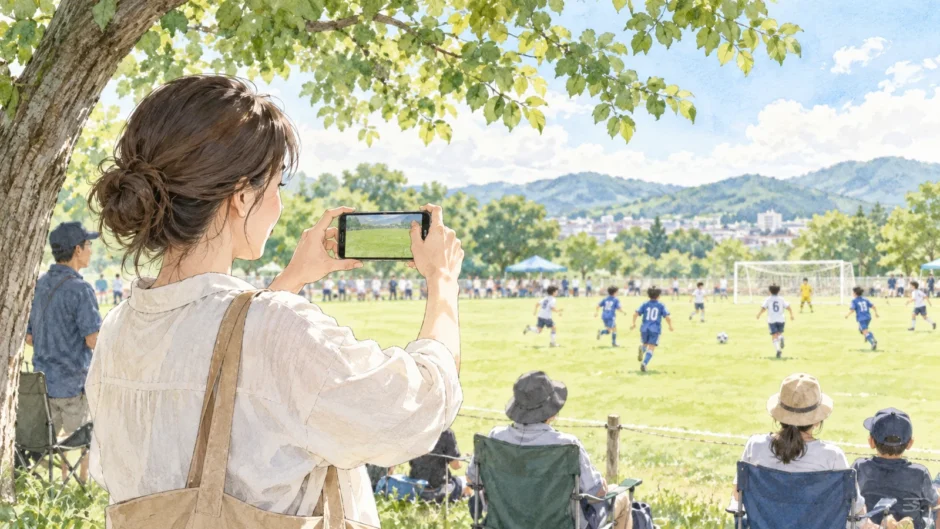
振動したら、画面を一度チェック。
選手やボールが、狙った範囲に入っていますか?
1撮影前に「設定」を開く
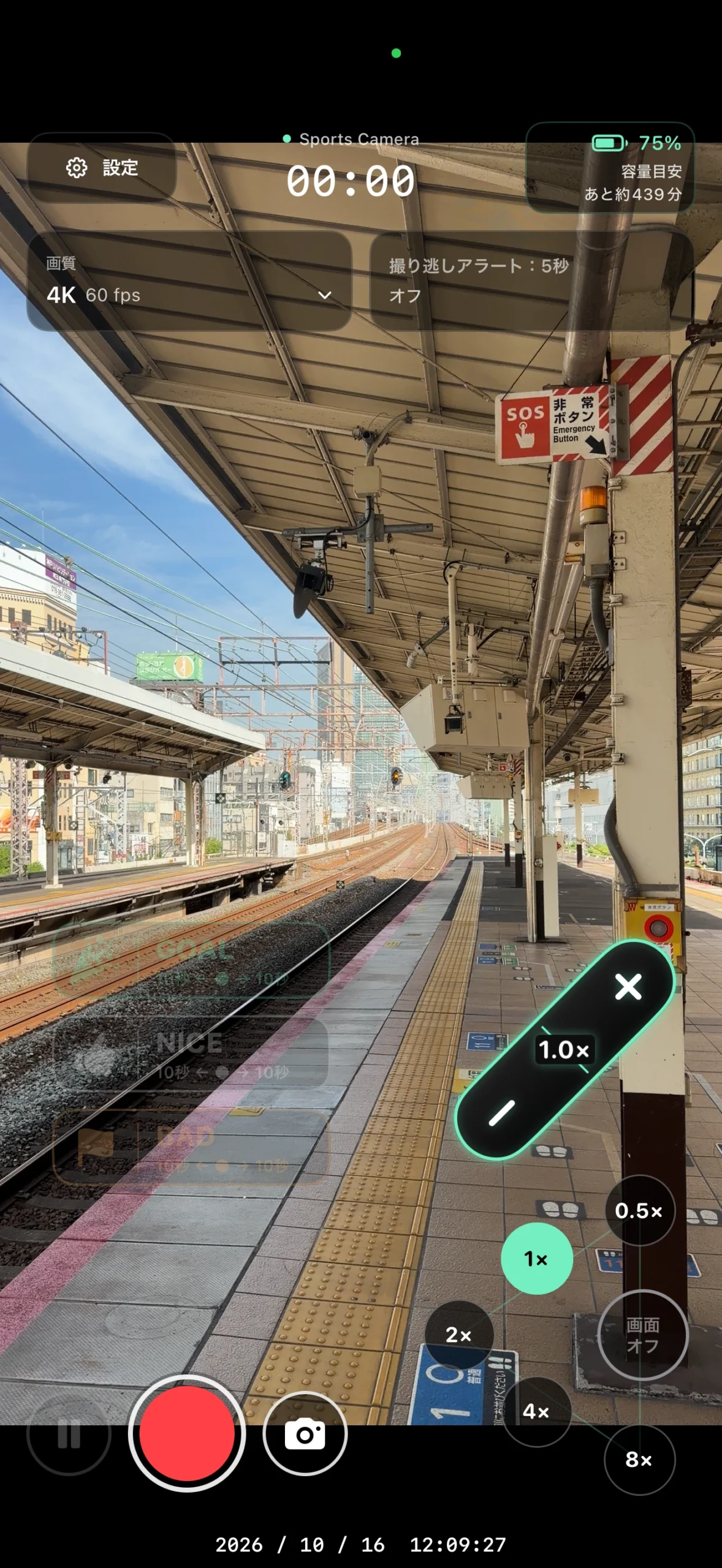
「撮り逃しアラート」をオンにします。新規利用時の初期設定は、オン・5秒です。
2秒数を選んで、保存
通知までの時間は5・10・15・20・30秒から選択。保存して撮影画面へ戻り、オンか確認します。
3短い録画で振動を試す
ほぼ同じ方向を保つと、設定した秒数で振動して確認を促します。選手やボールの位置を見直しましょう。
撮影画面は録画前の実画面を拡大した、操作位置の参考例です。表示値は初期設定とは限りません。
画像の「オフ」は参考例です。実際に使うときはオンを確認してください。静止画では振動を体験できません。
詳しく知りたいときに
秒数ごとに繰り返し鳴る?
録画中、ほぼ同じ方向が設定秒数続くと1秒間に4回振動します。同じ方向のままでは繰り返しません。方向を変える・ズームする操作で振動を止め、計測をやり直します。一時停止中は通知せず、再開後に計測します。
小さな手ぶれは許容し、ズーム後には待ち時間もあります。指を離した瞬間から必ず選択秒数ぴったりで振動するという意味ではありません。
何を見ている機能?
iPhoneの向きのセンサーを使う補助機能です。ボール・顔・よそ見を画像で判定せず、自動追尾や録画の自動開始・停止もしません。三脚などで意図して同じ方向を撮っている場合も通知されます。
黄色い水平確認ラインは別の補助で、個別にオン・オフを選べます。
振動しない・通知が多いとき
オンにして保存したか、録画中か、方向変更やズームで計測がやり直しになっていないか、同じ方向ですでに通知されていないかを確認します。利用不可の案内がある場合でも、録画は継続する仕組みです。振動だけで録画状態を判断しないでください。
通知が多ければ、撮影を終えてから秒数やオン・オフを調整してください。
あわせて読みたい
 運営者・アプリ開発者撮るパパ なおき2児のパパ。子どもの動画800本以上。紹介を見る
息子たちの試合を撮り続け、「こんなカメラがあったらいいのに…」という思いからスポカメを作りました。撮影の困りごとや「あったらいいな」も、ぜひ聞かせてください。
操作の案内と確認条件は、この記事の本文をご覧ください。


コメントを送る