
動画を探す言葉と、投稿するタイトルを。
思いついた直後に、メモへ残しましょう。
1大会名やタイトルをメモ
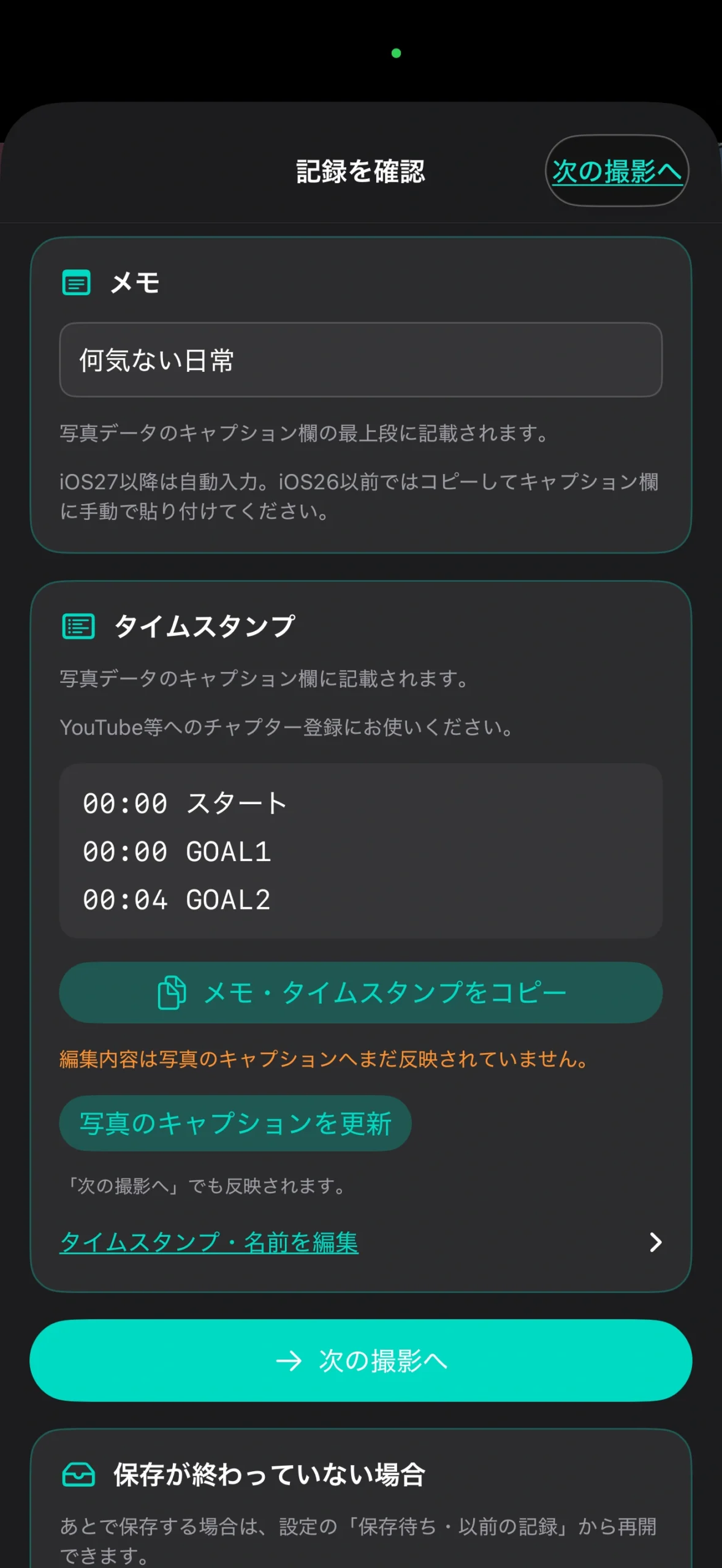
保存処理が終わったら「メモ」へ。大会・学年・対戦相手と、作った直後のYouTubeタイトルを記録します。
2写真のキャプションへ反映
iOS 18〜26は「メモ・タイムスタンプをコピー」し、写真へ手動で貼り付け。27以降の対応環境では更新の案内を確認します。
3写真でキーワード検索
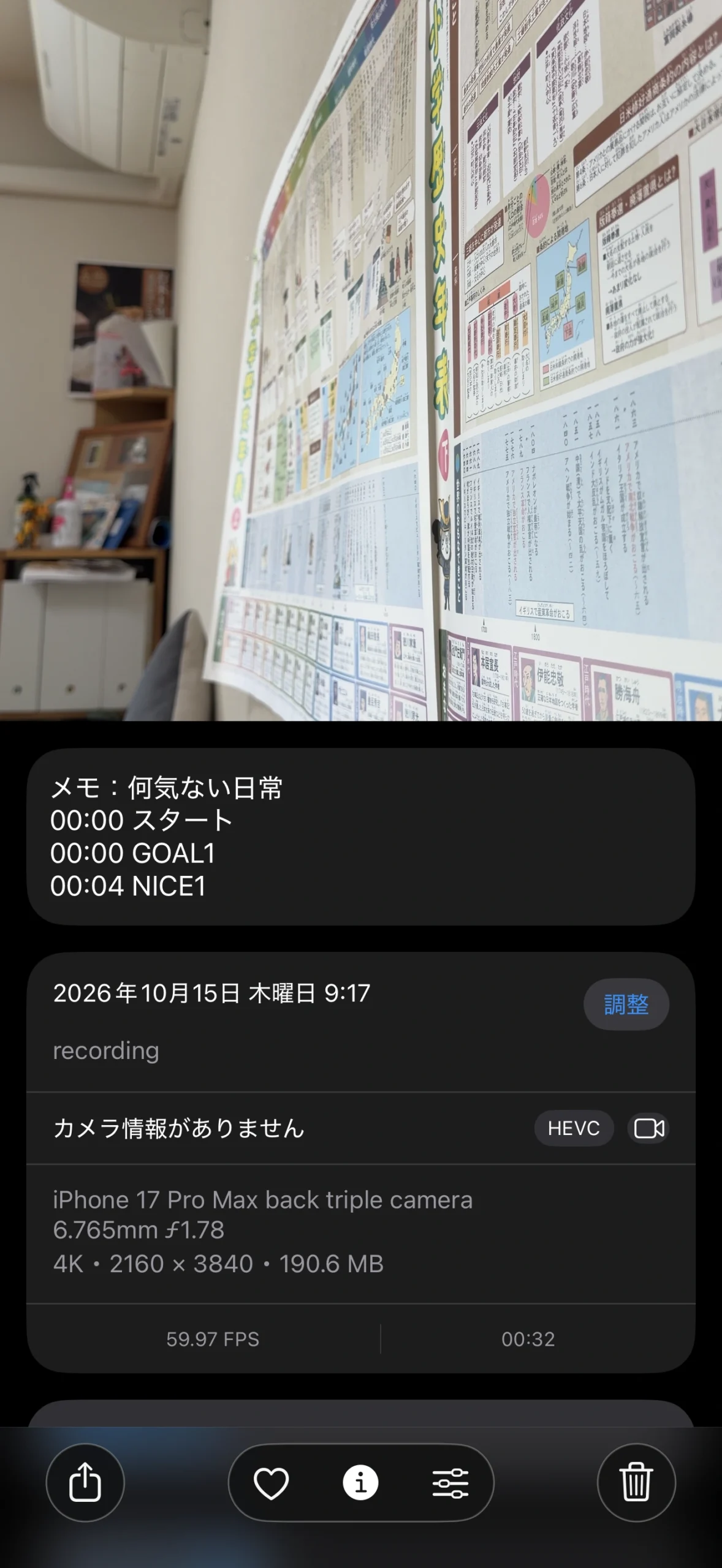
元動画のキャプションに言葉が入ったか確認。「大会名」や「対戦相手」で検索すると、呼び出す手がかりになります。
4YouTubeのタイトルに使う
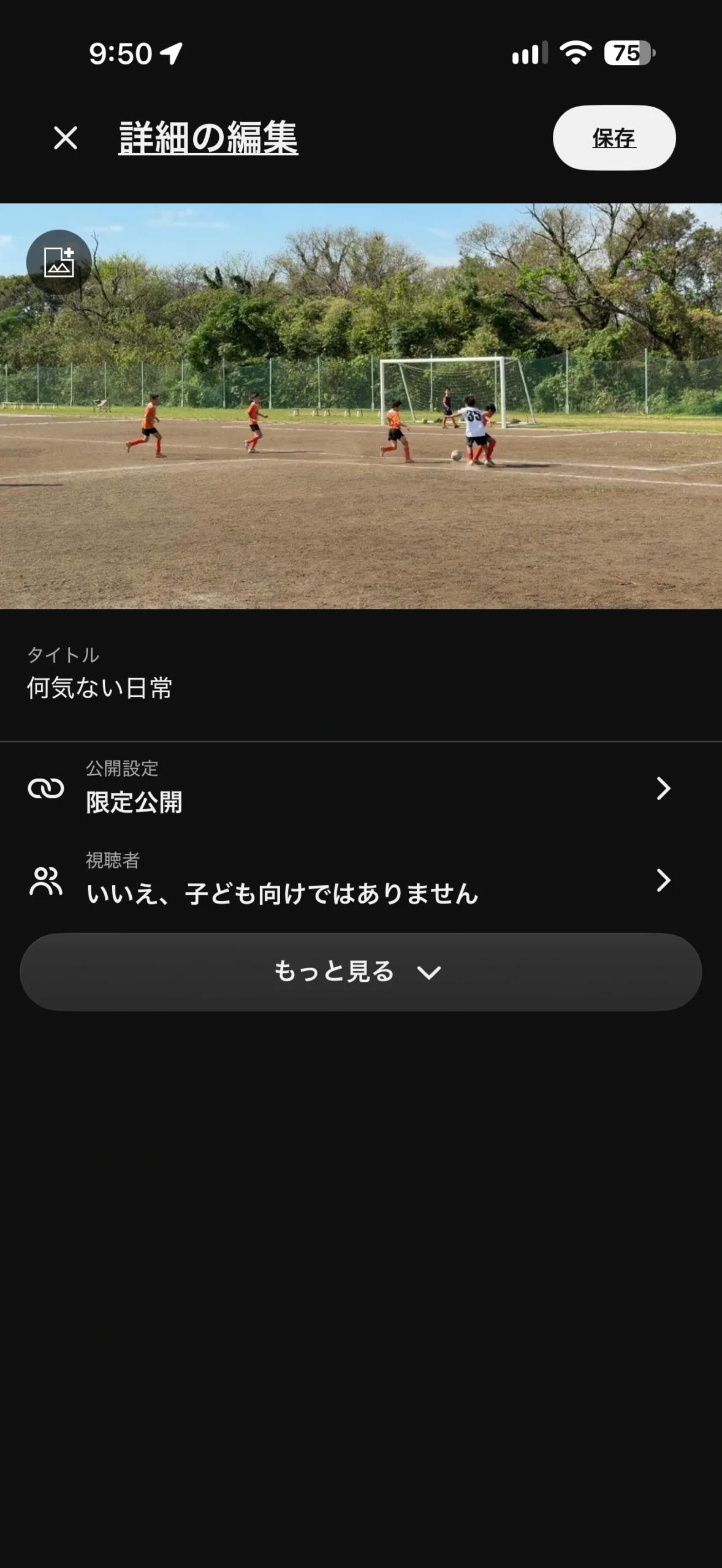
残したタイトル部分だけを手動で入力・貼り付け。後で題名を思い起こす必要がなく、スムーズに登録できます。
操作位置は従来版の実画面です。完了操作は「終了/次の撮影へ」です。
メモの保存と、写真への反映は別です。キャプションの内容を確認してから検索しましょう。
詳しく知りたいときに
どんな言葉を書くと探しやすい?
例:「春季大会 U10 青空FC戦 前半|タイトル案:右サイドからつないだ先制ゴール」。チーム名・試合内容は記入例です。「U10」などの表記をそろえると同じ言葉で探しやすくなります。
メモは撮影全体の言葉、タイムスタンプは各場面の時刻・種類・名前です。アプリ内のメモは撮影ごとに自動保存されますが、写真への反映は別に確認してください。
iOSごとの反映方法と、写真の検索
iOS 18〜26は自動記入に対応していません。コピーした文章を、写真アプリで元動画を開き、情報表示のキャプション欄へ手動で貼り付けます。
iOS 27以降の対応環境では、写真への読み書きと対象動画へのアクセスが必要です。「写真のキャプションを更新」または「終了/次の撮影へ」で反映し、写真側も確認します。
写真では上へスワイプ、または情報ボタンでキャプションを表示できます。対象は元動画です。個別クリップやまとめ動画にも同じメモがあるとは限りません。Appleの写真検索ガイド/動画情報の表示方法
コピーした文章をタイトルにするコツ
コピーするのは、入力したメモとタイムスタンプを含む文章全体です。1.0.9では自動の「メモ:」を付けません。タイトルだけを取り出す専用ボタンではないため、別のメモなどへ貼って必要な部分だけを選び直し、YouTubeのタイトル欄へ使います。自動登録・自動送信する機能ではありません。
後日使うなら、元動画のキャプションへの反映を先に済ませます。iOS 18〜26では、完了後も設定→「保存待ち・以前の記録」→「保管したタイムスタンプ」から閲覧・コピーできます。保管済み一覧は再編集用ではないため、修正は次の撮影へ進む前に済ませましょう。
以前のメモや写真の文章も変わる?
新しい保存・コピー・キャプション更新時は、入力したメモから文章が始まり、後ろにタイムスタンプが続きます。以前の写真のキャプションや、自分で入力した「メモ:」を一括で書き換える変更ではありません。
あわせて読みたい
 運営者・アプリ開発者撮るパパ なおき2児のパパ。子どもの動画800本以上。紹介を見る
息子たちの試合を撮り続け、「こんなカメラがあったらいいのに…」という思いからスポカメを作りました。撮影の困りごとや「あったらいいな」も、ぜひ聞かせてください。
操作の案内と確認条件は、この記事の本文をご覧ください。

コメントを送る